
Trojan + Clash 搭建代理,科学上网
Trojan是一款比较流行的代理工具,支持代理流量和伪装网站共用443端口,不支持搭配CDN使用。
Trojan可以将科学上网流量伪装为HTTPS网页浏览,相比Shadowsocks/SSR/V2ray等其它工具,Trojan因为有真实的网页做为掩护,因此伪装效果更好,更不容易被封锁。从这一点来说,Trojan与V2ray的WS+TLS模式非常相似,两者的使用效果也很接近。
Trojan的优点:
- 使用TLS协议加密,安全性有保证。
- 使用真实网站伪装流量,不容易被封锁。
- 由于被认为是网站流量,基本不会被QOS限速,科学上网速度更快、更稳定。
- 由于Trojan的开发目的很明确,所以参数更少,配置更简单。
Trojan的不足:
- 出于实现原理,Troian的搭建,需要购买一个域名指向伪装网站。
- 需要在VPS服务器建立一个伪装网站并申请SSL证书。
以下内容仅作为技术学习,请科学上网
准备工作
- 一台境外 VPS:并已安装 Ubuntu 20.04 / 22.04 等 Linux 系统,拥有
root权限 - 一个域名:并将域名的 A 记录解析到你的 VPS 公网 IP
- 开放端口:在 VPS 的防火墙和安全组中,放行 TCP 80 和 443 端口。
为什么是443端口?
因为 Trojan 的设计目标是将流量伪装成标准的 HTTPS 流量。443 端口是 HTTPS 的默认端口,使用它能让流量特征与正常网页浏览完全一致,达到最佳的伪装效果和稳定性。
申请 SSL 证书
trojan 依赖有效的 SSL/TLS 证书来加密流量和伪装,这里使用 acme.sh 来申请免费的 Let’s Encrypt 证书,acme.sh 会自动添加 crontab 任务,无需手动干预。
1 | # 1. 安装 acme.sh |
安装与配置 Trojan
安装
一键安装
可以使用官方提供的一键安装脚本,它会自动处理安装和依赖
1 | sudo bash -c "$(curl -fsSL https://raw.githubusercontent.com/trojan-gfw/trojan-quickstart/master/trojan-quickstart.sh)" |
安装完成后,Trojan 的主配置文件位于 /usr/local/etc/trojan/config.json
使用预编译的二进制包
也可以使用预编译的二级制包进行安装
1 | wget https://github.com/trojan-gfw/trojan/releases/download/v1.16.0/trojan-1.16.0-linux-amd64.tar.xz |
为了方便管理和后续配置,建议将二进制文件移动到系统路径,并创建专门的配置目录
1 | # 将 trojan 可执行文件移动到 /usr/local/bin,这样任何位置都能执行 'trojan' 命令 |
配置
创建或者编辑配置文件 config.json
1 | sudo nano /etc/trojan/config.json |
将以下内容粘贴到文件中,并务必替换 your-strong-password 为你自己的信息。
1 | { |
配置说明:
run_type:server表示服务端模式。local_addr/local_port: 监听所有网卡的443端口。remote_addr/remote_port: 关键配置。非 Trojan 流量(如浏览器直接访问)会被转发到这个地址。这里指向本机的 Nginx(80端口),起到伪装作用。password: 客户端连接密码,务必修改为强密码。ssl: 证书和私钥的路径,请确保与之前步骤中生成或放置的证书路径一致。
证书准备:在运行 Trojan 之前,准备好有效的 SSL 证书和私钥,并放置在配置文件指定的路径(如
/etc/trojan/ssl/下)。
启动 Trojan 服务
配置完成后,就可以启动 Trojan 了。你可以选择直接运行来进行测试,或者配置为系统服务以实现开机自启。
直接运行(测试用)
1 | # -c 参数指定配置文件路径 |
按 Ctrl + C 可以停止服务。
配置为 systemd 服务(推荐)
如果使用官方的一键安装脚本,会自动创建systemd服务,不需要手动创建。
为了便于管理和实现开机自启,可以创建一个 systemd 服务。
创建服务文件
1 | sudo nano /etc/systemd/system/trojan.service |
写入服务信息
1 | [Unit] |
启动并设置开机自启
1 | # 重新加载 systemd 配置 |
客户端配置
客户端这里以Clash Verge为例,当然也可以使用其他客户端
创建配置文件
创建trojan-clash.yml,将以下内容
1 | proxies: |
配置说明:
| 部分 | 作用 |
|---|---|
proxies |
定义你的 Trojan 节点,填写正确的服务器地址、端口和密码 |
proxy-groups |
定义一个代理组,包含节点和直连选项 |
rules |
核心规则:DOMAIN,your-domain.com,PROXY匹配自己域名的流量走代理;MATCH,DIRECT 兜底,所有其他流量直连 |
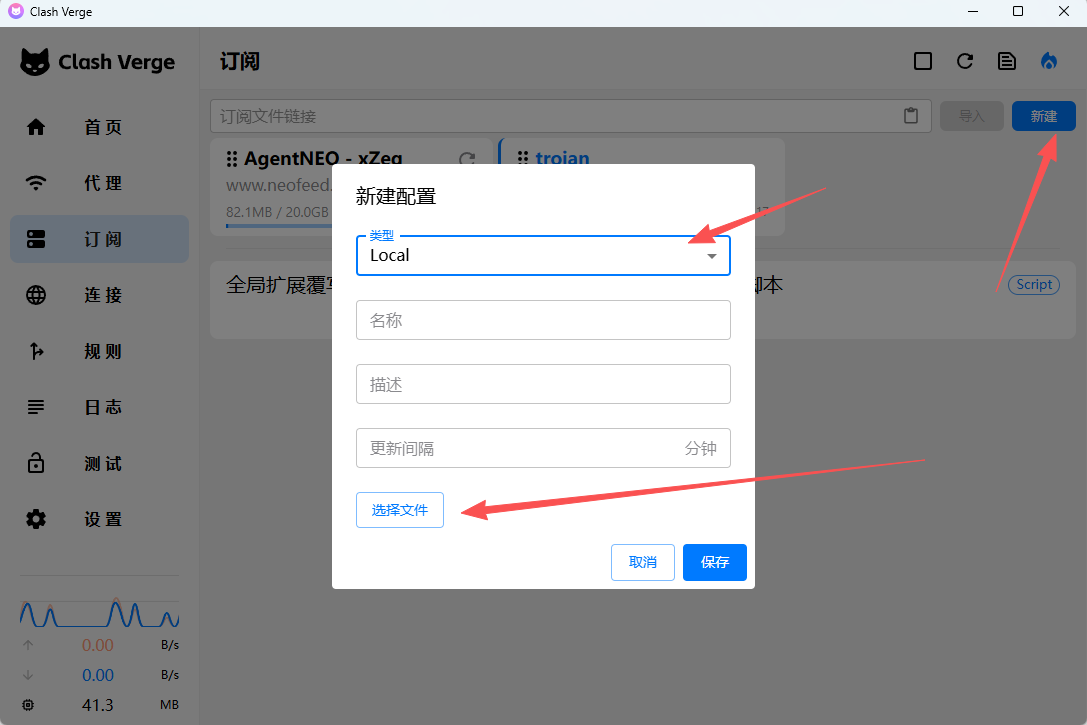
新增订阅
订阅中新建配置,并将本地创建的trojan-clash.yml导入保存,保存后使用该配置。
启动代理
Clash 首页中启用代理,就可以愉快的上网了。
 wechat
 alipay